Dropbox에 저장된 파일, ChatGPT·Claude에서 바로 활용하는 방법

AI는 도입했는데, 회사에 이미 쌓여 있는 자료는 어떻게 활용해야 할까?
업무에 ChatGPT나 Claude 같은 생성형 AI를 활용하는 기업이 늘어나면서 새로운 고민도 생기고 있습니다. 필요할 때마다 파일을 찾아 AI에 직접 업로드하는 방법도 있지만, 업무 자료가 많아질수록 매번 필요한 파일을 찾고 첨부하는 과정이 번거로워집니다.
Dropbox를 AI 도구와 연결하면 이러한 과정을 줄일 수 있습니다.
Dropbox에 저장된 문서와 업무 자료를 AI에서 검색하고, 필요한 내용을 찾아 요약하거나 분석하는 방식으로 활용할 수 있기 때문입니다. ChatGPT와 Claude에서는 Dropbox에 저장된 파일을 기반으로 답변을 생성하는 기능을 제공하고 있습니다.

Dropbox와 ChatGPT 연결하기
ChatGPT에서는 Dropbox 앱을 연결하여 Dropbox에 저장된 파일과 폴더를 활용할 수 있습니다.
ChatGPT 로그인 후 좌측 메뉴에서 플러그인 메뉴 선택
ChatGPT 화면 좌측 메뉴에서 ‘플러그인’을 선택합니다.

플러그인 검색 또는 Productivity 카테고리에서 Dropbox를 검색하여 선택합니다.
Dropbox 플러그인 페이지에서 설치를 진행합니다.


연결이 완료되었다면 ChatGPT 채팅 입력창에 @를 입력합니다.
Dropbox를 검색하여 선택하면 해당 대화에서 Dropbox를 활성화할 수 있습니다.

이제 Dropbox에 저장된 데이터를 기반으로 ChatGPT에 질문할 수 있습니다.
답변과 함께 제공되는 파일 링크를 통해 답변의 근거가 된 원본 파일도 확인할 수 있습니다.

Dropbox를 연결한 ChatGPT에서는 단순한 파일 검색뿐만 아니라 다양한 작업을 수행할 수 있습니다.
✅ 파일 및 폴더 검색, 요약, 분석
✅ 파일 및 폴더 이동, 복사, 삭제, 복원
✅ 파일 및 폴더 수정 사항 확인
✅ 콘텐츠 생성
✅ 파일 요청 생성 및 관리
콘텐츠를 생성하여 Dropbox에 저장하는 경우
txt, md, csv, json, xml과 같은 텍스트 기반 파일 형식을 사용할 수 있습니다.
Dropbox와 Claude 연결하기
Claude에서도 Dropbox를 커넥터로 연결하여 저장된 파일을 활용할 수 있습니다.
Claude에서 커넥터 메뉴 열기
Claude 데스크톱 앱의 검색창에서 + 버튼을 선택합니다.
‘connector 추가 → 커넥터 둘러보기’를 선택한 뒤 검색창에서 Dropbox를 검색합니다.


Dropbox에서 ‘연결’ 버튼을 클릭하고 Dropbox 계정으로 로그인합니다.
이후 Claude에서 필요한 Dropbox 액세스 권한을 허용합니다.


연결이 완료되면 Claude에서 Dropbox 커넥터가 정상적으로 활성화되어 있는지 확인합니다.
이후 Dropbox에 저장된 파일을 검색하고, 해당 파일의 내용을 기반으로 Claude의 답변을 생성할 수 있습니다.

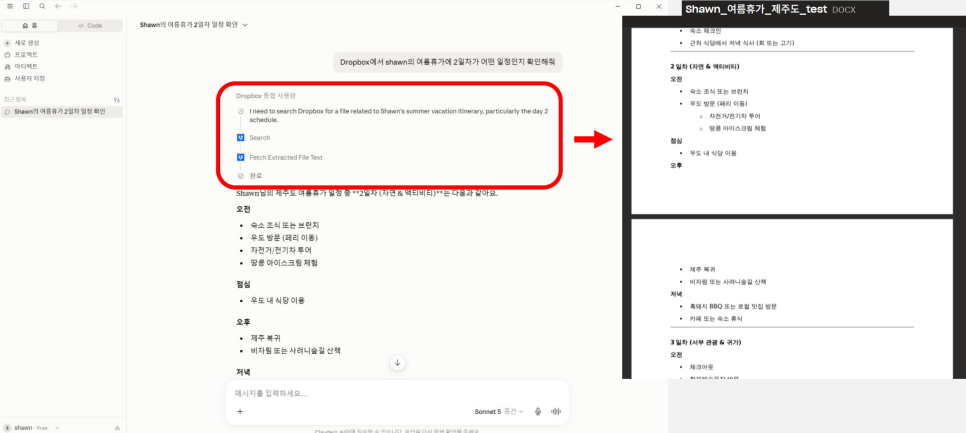
Claude에서도 Dropbox의 파일을 검색하고 활용하는 것뿐만 아니라 다양한 파일 관리 기능을 사용할 수 있습니다.
✅ 파일 및 폴더 검색, 요약, 분석
✅ 파일 및 폴더 이동, 복사, 삭제
✅ 파일 및 폴더 수정 사항 확인
✅ 콘텐츠 생성
✅ 파일 요청 생성 및 관리
✅ 공유 링크 생성 및 정보 확인
생성한 콘텐츠를 Dropbox에 저장하는 경우
txt, md, csv, json, xml 등의 텍스트 기반 파일 형식을 사용할 수 있습니다.
Dropbox를 이미 사용하고 있다면 파일 저장과 공유를 넘어,
ChatGPT와 Claude를 연결하여 AI 기반의 새로운 업무 방식을 시작해 보세요.


